Navegación por la App 🧭
⏱ Tiempo de lectura: 4 minutos
Kintic tiene una interfaz limpia y oscura diseñada para no estorbar. Todo lo que necesitas está a uno o dos clics de distancia. Esta guía te explica cómo moverte por la aplicación.
Sidebar de escritorio 💻
En ordenadores y tablets grandes, el menú principal está en la parte izquierda de la pantalla. Es una barra vertical fija que siempre ves.
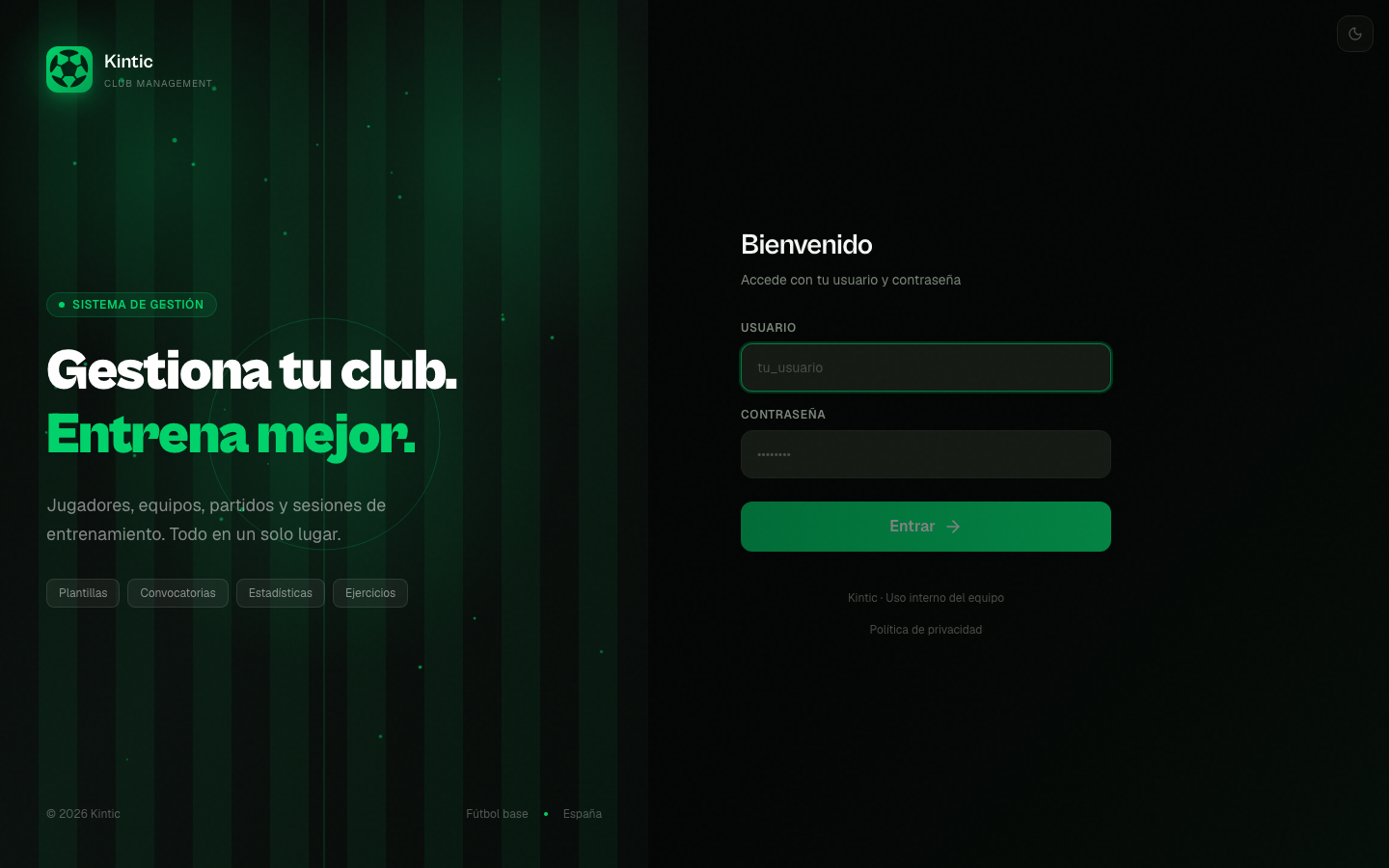
Secciones del sidebar
El contenido del sidebar varía según tu rol en el club. Un administrador ve todas las secciones, mientras que un entrenador o coordinador puede ver solo las que necesita. Esta es la vista típica de un coordinador.
| Sección | Qué encontrarás |
|---|---|
| 🏠 Inicio | Dashboard con resumen del club |
| 👤 Mi Club | Datos del club, temporadas, competiciones, equipaciones, campos |
| 👥 Acceso | Gestión de usuarios, roles y permisos |
| 👔 Cuerpo Técnico | Entrenadores, delegados y fisios del club |
| ⚽ Equipos | Lista de equipos y detalle de cada uno |
| 👥 Jugadores | Fichas de todos los jugadores del club |
| 📅 Partidos | Calendario de partidos y convocatorias |
| 🏋️ Entrenamientos | Sesiones y ejercicios planificados |
| 🏋️ Ejercicios | Biblioteca de ejercicios y materiales |
| 🎯 Pizarra | Editor táctico para diagramas |
| 🏆 Generador Equipos | Crear equipos equilibrados para partidillos |
| 🏆 Retos | Competiciones y torneos internos |
| 👨👩👧 Familias | Portal para tutores y comunicación |
Indicador de temporada activa
En la parte inferior del sidebar verás un pequeño indicador con el nombre de la temporada activa, por ejemplo "2025/26". Esto te recuerda siempre en qué temporada estás trabajando.
Elemento activo
La sección donde te encuentras aparece resaltada en verde. Así sabes siempre en qué pantalla estás sin tener que mirar la URL.
Diagrama de navegación
Menú inferior en móvil 📱
En el móvil, el sidebar de escritorio se convierte en una barra de navegación inferior. Así tienes los dedos libres para lo importante.
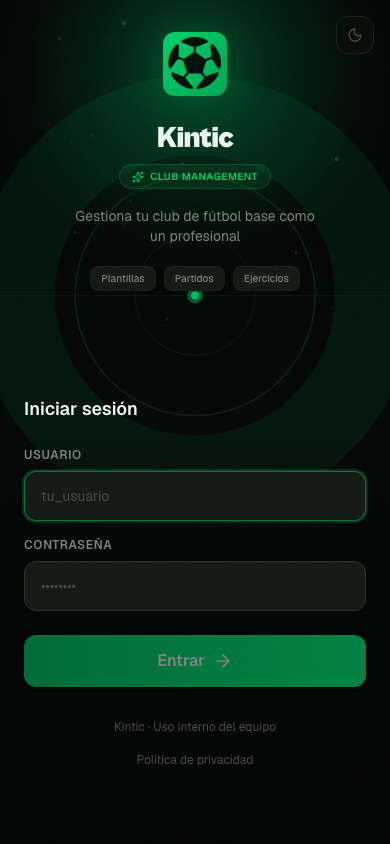
La barra inferior muestra los iconos de las secciones principales. Pulsa en cada uno para navegar:
- Inicio — Icono de casa.
- Equipos — Icono de escudo.
- Jugadores — Icono de personas.
- Partidos — Icono de balón.
- Más — Pulsa aquí para ver el resto de secciones (Mi Club, Pizarra, Familias...).
En el móvil, puedes deslizar el dedo hacia la derecha desde el borde izquierdo de la pantalla para volver a la página anterior.
Cómo cambiar de club 🔄
Si tienes acceso a más de un club, puedes cambiar entre ellos fácilmente sin cerrar sesión.
- En el sidebar (o menú inferior), busca el nombre del club activo en la parte superior.
- Pulsa sobre el nombre del club.
- Se abrirá un desplegable con la lista de tus clubs.
- Selecciona el club al que quieras ir.
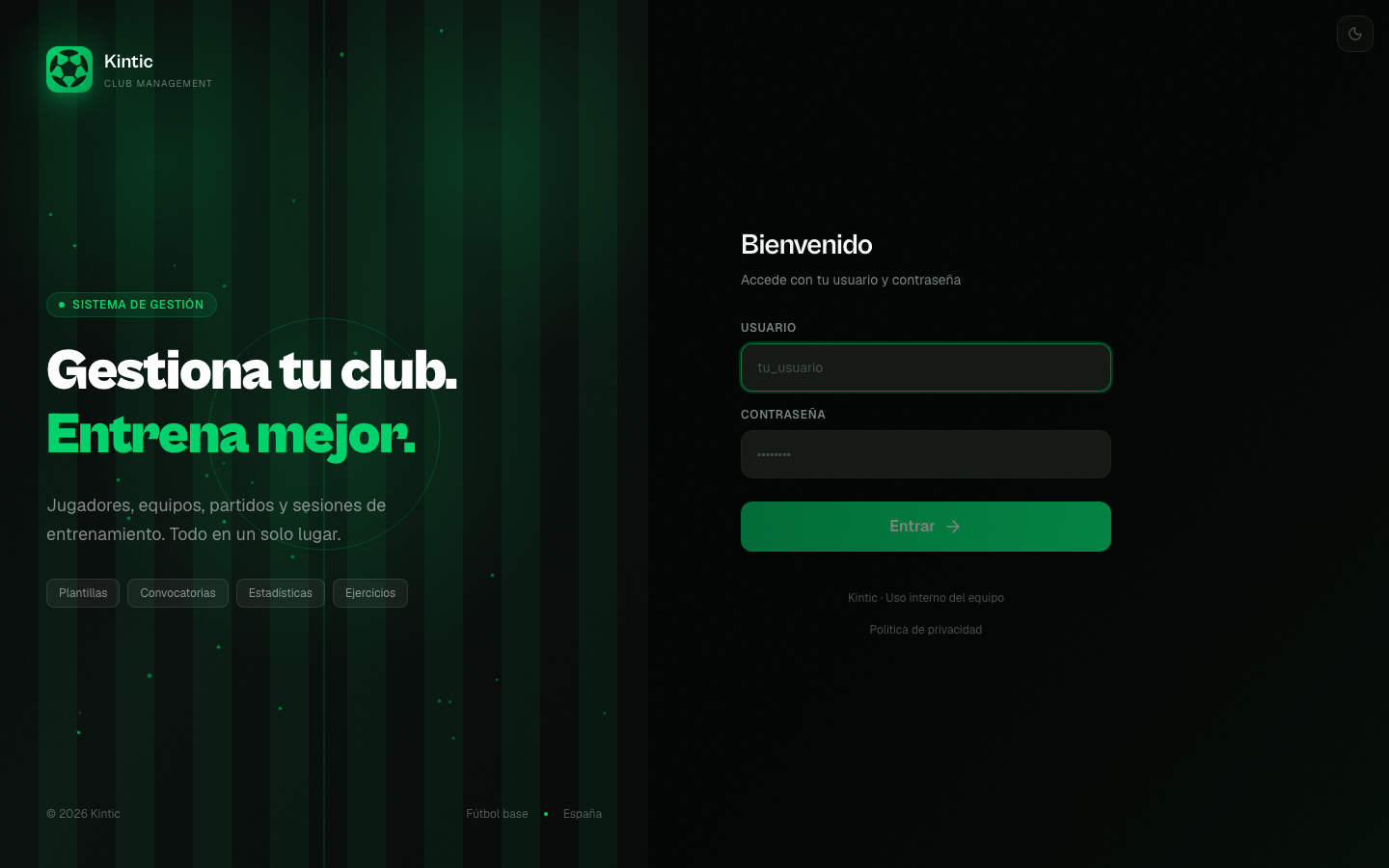
Al cambiar de club, toda la interfaz se actualiza: ves los equipos, jugadores y partidos del club seleccionado.
Si solo tienes acceso a un club, no verás el selector. Todo lo que veas pertenecerá a tu club.
Cómo cambiar de temporada 📆
Cada club tiene sus propias temporadas. Para ver los datos de una temporada anterior:
- Ve a Mi Club > Temporadas.
- Verás la lista de todas las temporadas del club.
- La temporada activa tiene una etiqueta verde que pone "Activa".
- Pulsa sobre cualquier temporada para ver su detalle.
Si quieres cambiar la temporada activa, desde la página de detalle de la temporada puedes pulsar Activar. Esto cerrará la temporada actual y pondrá la seleccionada como activa.
Al activar una temporada, el dashboard y todas las vistas pasarán a mostrar los datos de la nueva temporada activa. Los datos de temporadas cerradas siguen disponibles como histórico.
Atajos de teclado ⌨️
Si trabajas en ordenador, estos atajos te ahorrarán tiempo:
| Atajo | Acción |
|---|---|
Ctrl + K | Abrir búsqueda rápida |
Ctrl + B | Mostrar/ocultar sidebar |
Escape | Cerrar ventana modal o menú |
Intro | Confirmar formulario |
Resumen ✨
| Dispositivo | Navegación |
|---|---|
| Ordenador | Sidebar lateral izquierdo |
| Tablet | Sidebar lateral izquierdo (colapsable) |
| Móvil | Barra inferior con iconos |
| Todos | Selector de club y temporada en la parte superior |
¿No encuentras algo? Usa la búsqueda rápida con Ctrl + K o consulta la FAQ.